
Microsoft Edgeで用紙の向きとサイズを変更して印刷する方法 Windows 10 できるネット
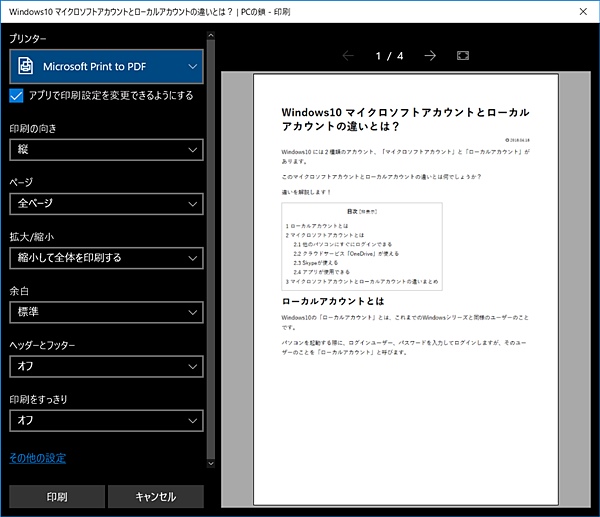
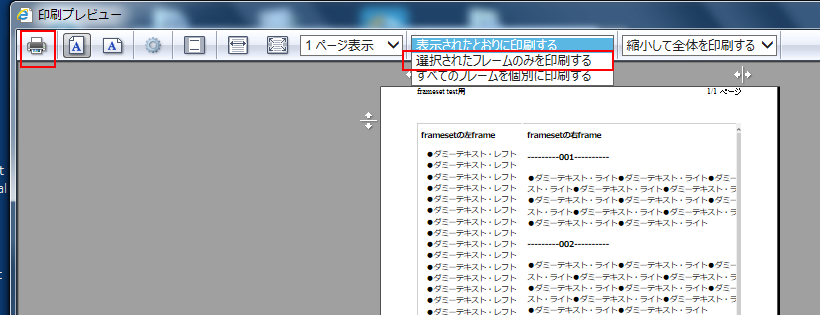
Webサイトを閲覧していると、長いページの一部分だけを印刷したい時があると思います。 しかし、Microsoft Edge では、画面の一部分だけを選択して印刷する機能がありません。そのため今回は、Internet Explorer 11の機能を利用して印刷します。 Microsoft Edgeで用紙の向きとサイズを変更して印刷する方法 Webページを印刷するとき、うまく用紙に収まらないことがあります。 その場合は印刷ウインドウで用紙の向きやサイズを変更してみましょう。 Office 21誰にでも分かりやすい文書にできる
Webページ 印刷 切れる edge
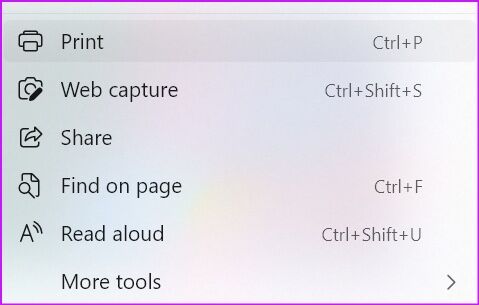
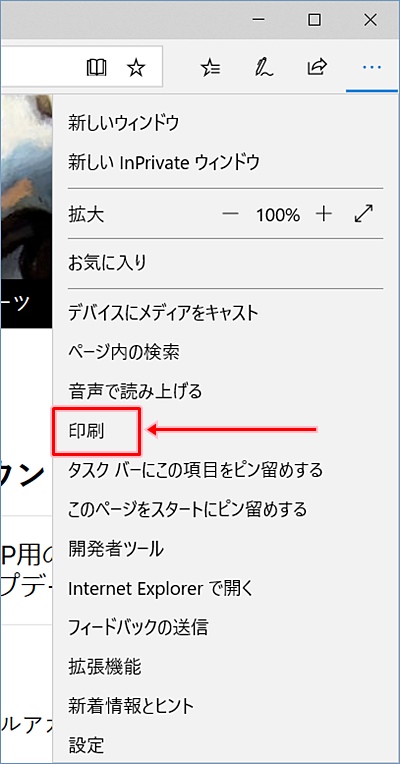
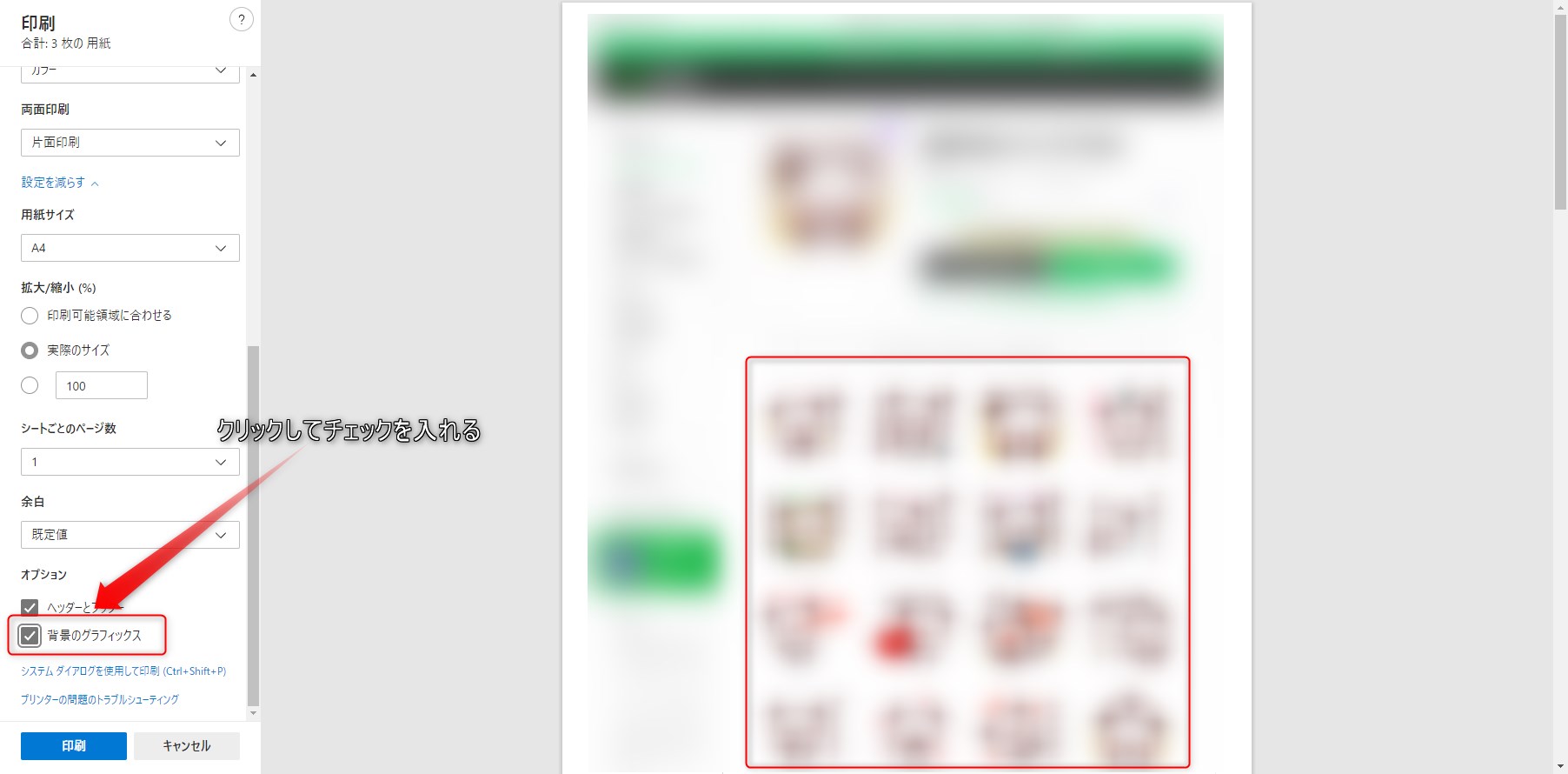
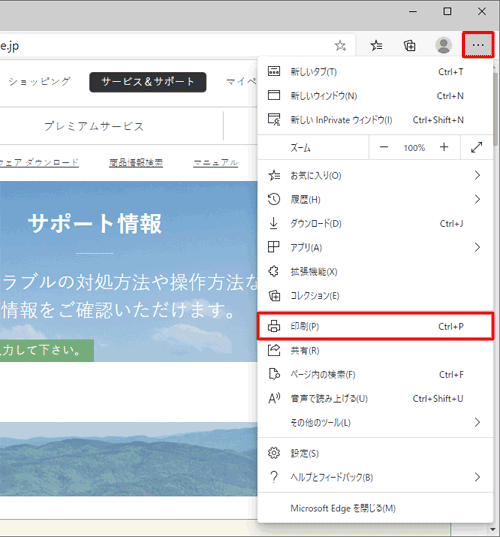
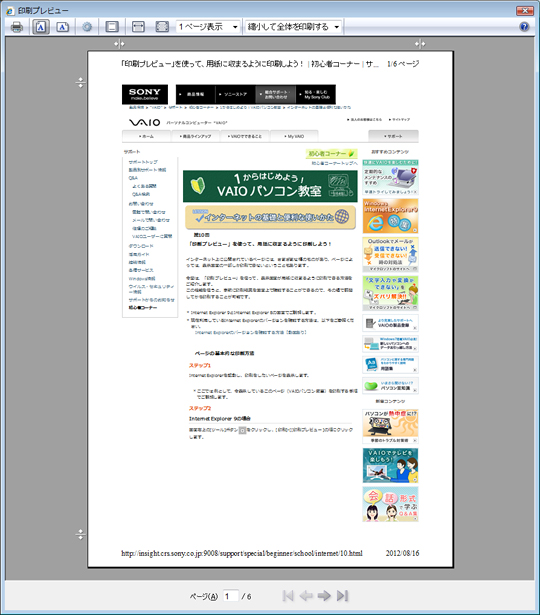
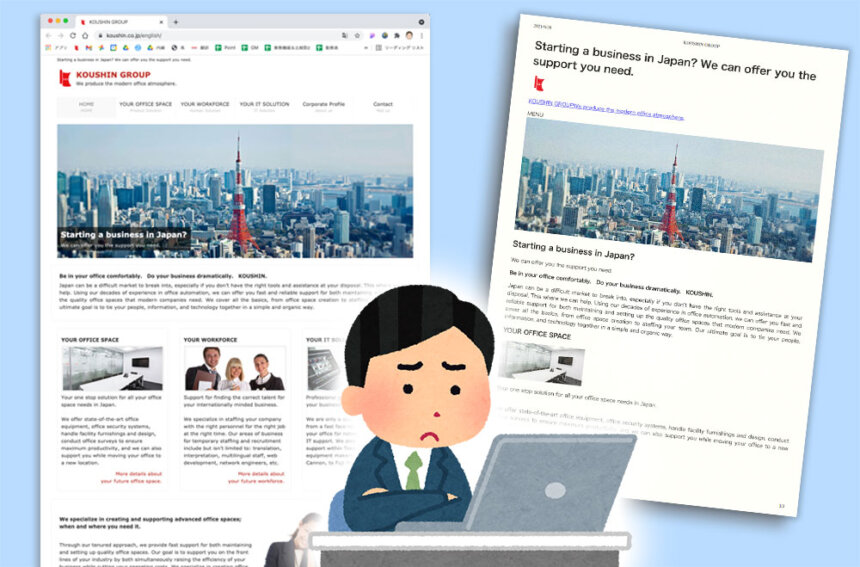
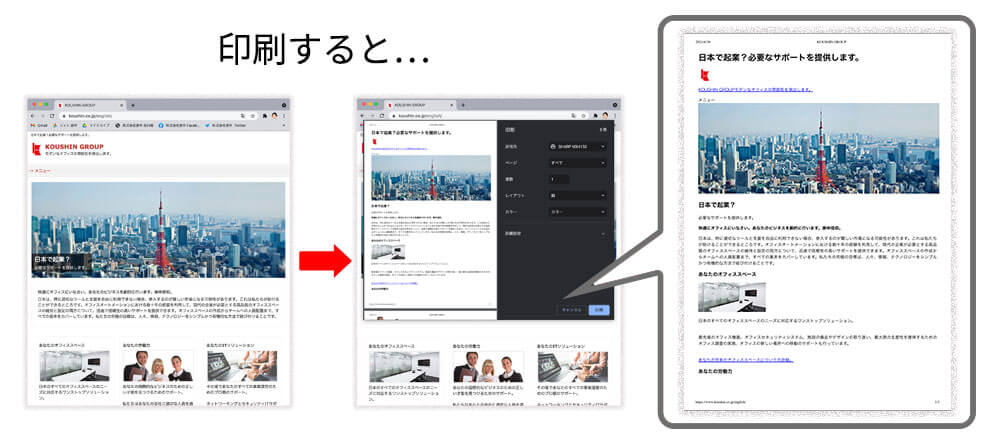
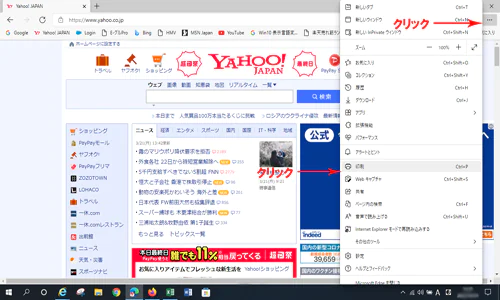
Webページ 印刷 切れる edge- 例えば、Edge(エッジ)でWebページを印刷したい場合、画面右上の・・・をクリックし、印刷をクリックします。 すると印刷画面が表示されます。 これだと、1ページ目は文字だけ、次のページに写真、という風になってしまいます。 ここに ウェブページの特定の箇所だけを印刷したいのに、ページ全体を印刷してしまうと、プリンターのインクや紙の無駄になります。今回は「Microsoft Edge Chromium 版でウェブページの特定の部分だけをピンポイントで印刷する方法」を紹介します。
印刷できないmicrosoftedgeを修正する6つの最良の方法 最高の家
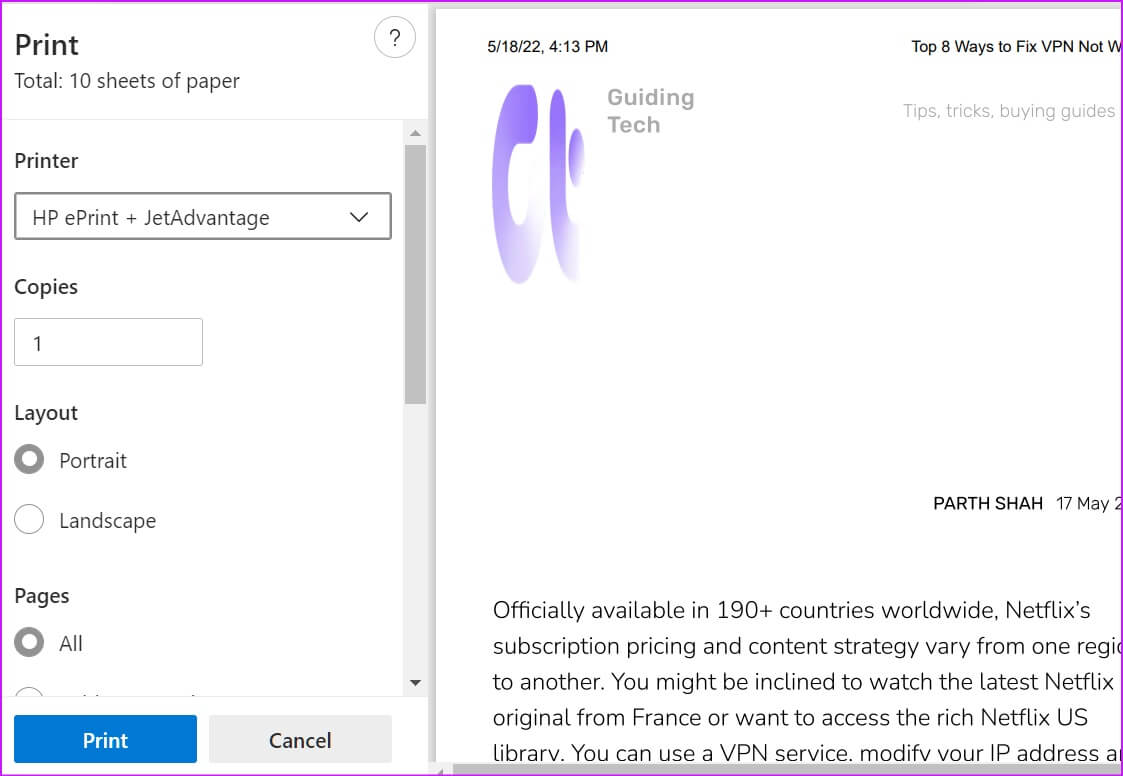
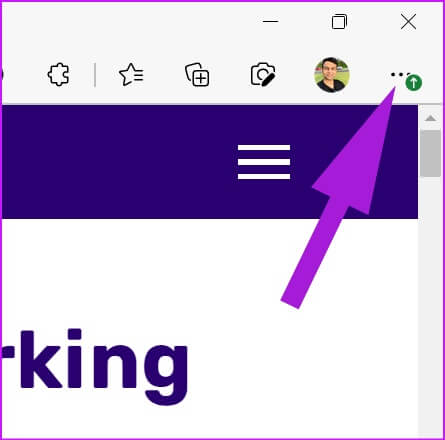
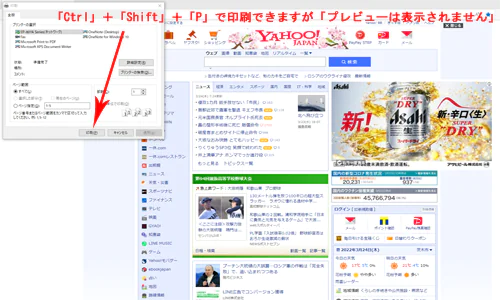
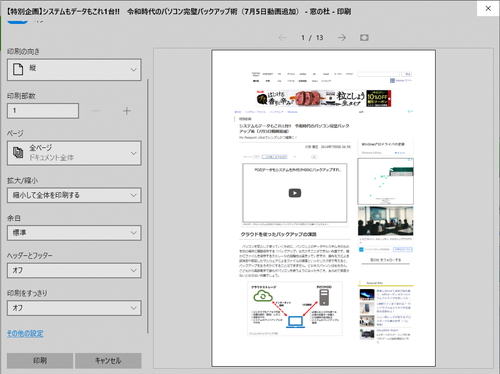
システム印刷 ダイアログを使用して Web ページを印刷する Microsoft Edge で、印刷する Web サイトまたは Web アプリのドキュメントを開きます。 ページの上部で、設定などを選び、印刷>、Windows の場合は Ctrl キーを押しながら P キーを押すか、macOS では Command WEBサイトを制作していると、ページを印刷しようとしたときに一部分が消えたり、縦が切れたりしてしまうことがあるので、その対策メモ。 overflowプロパティに初期値(visible)以外を指定していることが原因でした。 以下コード。 印刷用CSS(@media print)にて、初期値であるvisibleを指定するこ この場合には 「ページ指定」 印刷をしましょう。 1印刷したいWebページを開いた状態で、画面右上部の縦三点リーダーをクリック 2「印刷」をクリック 3「ページ」→「カスタム」から印刷するページを指定 2ページ目だけなら「2」と入力して印刷します。
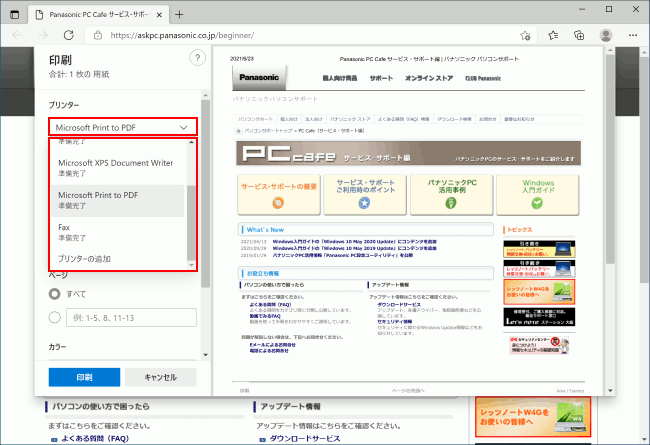
その後、印刷ダイアログで「印刷範囲」の"選択した部分"を選択して印刷 (OKボタンを押す)と良いでしょう。 5 件 この回答へのお礼 回答有難うございました。 教えて頂いた方法を試してからお礼をと思い、お礼が遅くなってしまいました。 この方法で 印刷ボタンをクリックします。 (図8) Webページが印刷されます。 「Microsoft Edge」を使用して閲覧しているWebページを印刷する操作は以上です。 関連情報 キーボード操作でWebページを印刷する方法については、以下のリンクを参照してください。 Microsoft Edge を使用して現在、閲覧中の Web ページを印刷する手順 「 エッジ 」 を起動します。 印刷を希望する Web ページを開き、画面右上の アイコンをクリック、 印刷 をクリックします。 印刷画面が表示されます。 「 プリンター 」 の v を
Webページ 印刷 切れる edgeのギャラリー
各画像をクリックすると、ダウンロードまたは拡大表示できます
 4zbek1 J7mondm | 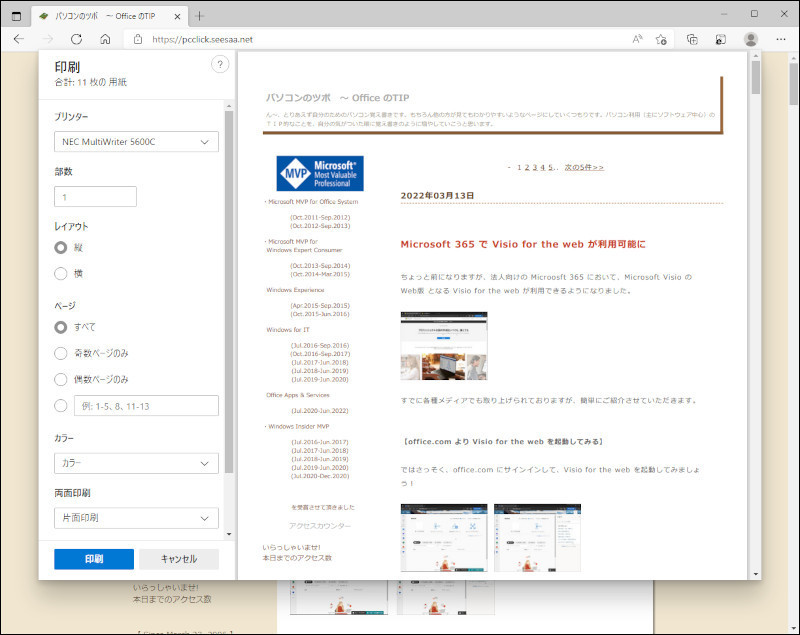 4zbek1 J7mondm |  4zbek1 J7mondm |
 4zbek1 J7mondm | 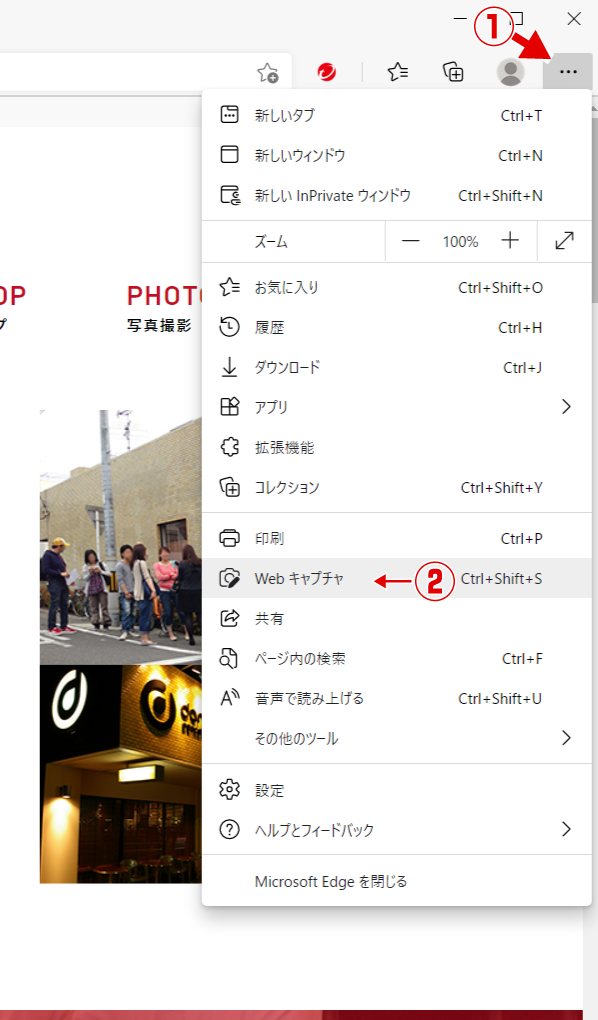 4zbek1 J7mondm | 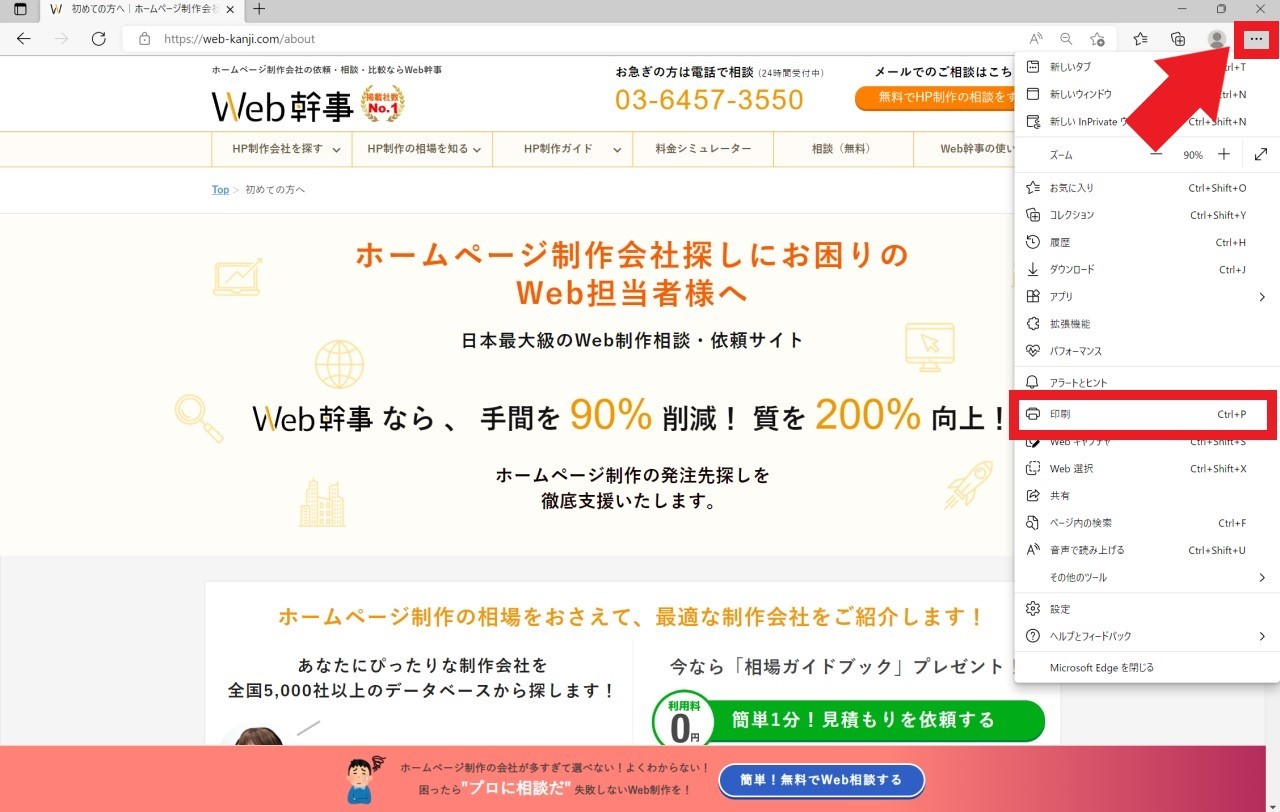 4zbek1 J7mondm |
 4zbek1 J7mondm |  4zbek1 J7mondm | 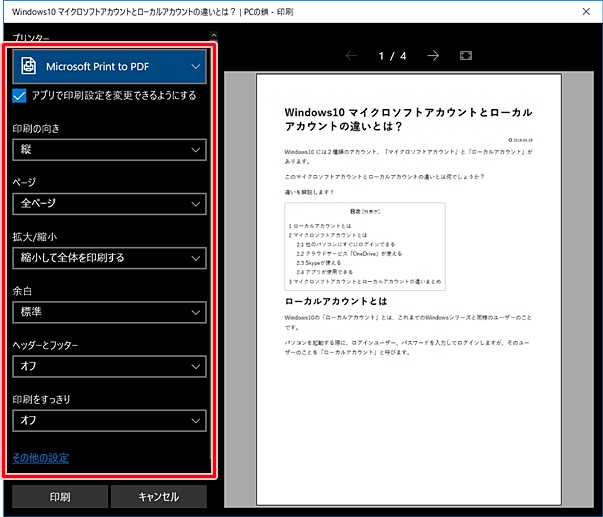 4zbek1 J7mondm |
「Webページ 印刷 切れる edge」の画像ギャラリー、詳細は各画像をクリックしてください。
 4zbek1 J7mondm | 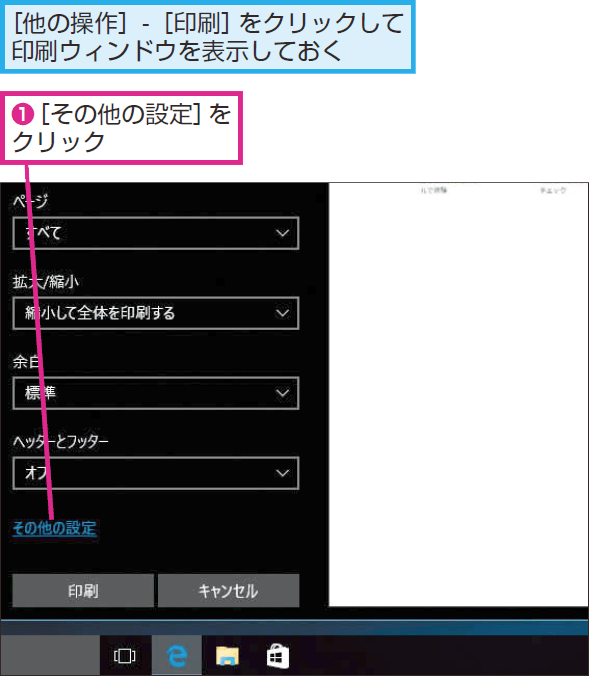 4zbek1 J7mondm | 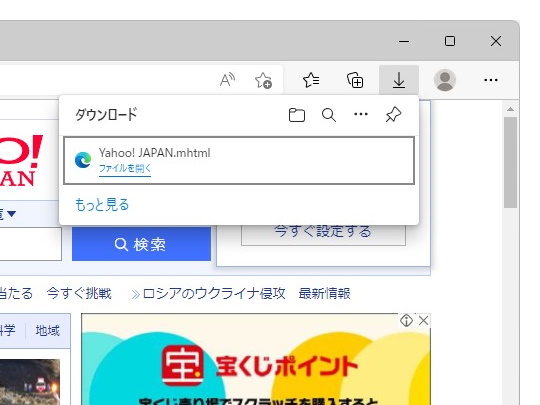 4zbek1 J7mondm |
 4zbek1 J7mondm | 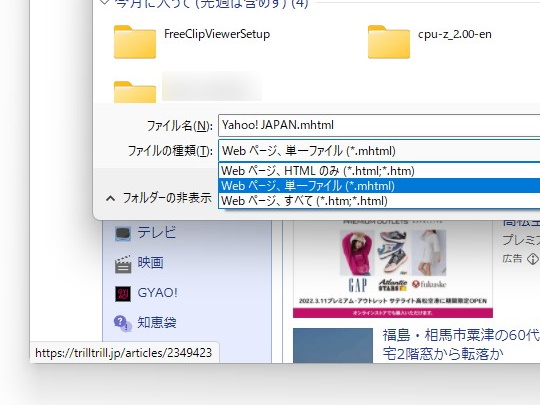 4zbek1 J7mondm |  4zbek1 J7mondm |
 4zbek1 J7mondm |  4zbek1 J7mondm | 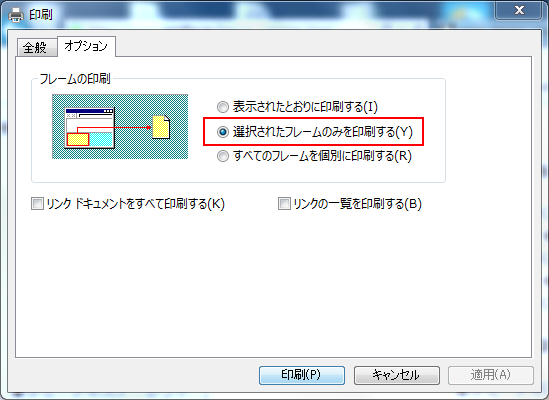 4zbek1 J7mondm |
「Webページ 印刷 切れる edge」の画像ギャラリー、詳細は各画像をクリックしてください。
 4zbek1 J7mondm | 4zbek1 J7mondm |  4zbek1 J7mondm |
 4zbek1 J7mondm | 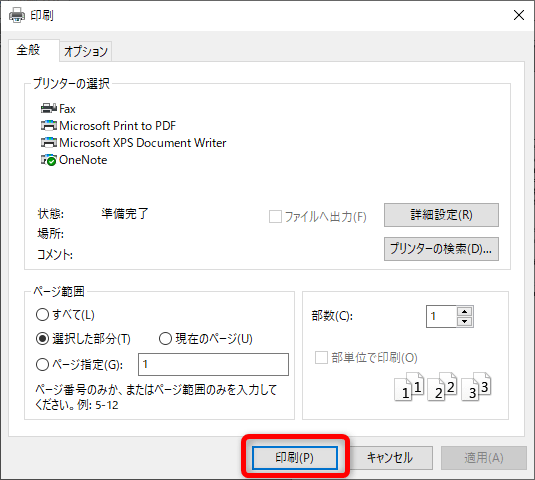 4zbek1 J7mondm |  4zbek1 J7mondm |
 4zbek1 J7mondm |  4zbek1 J7mondm | 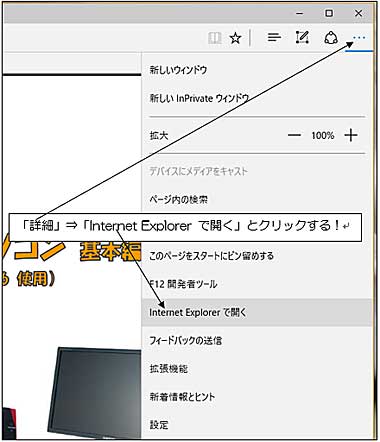 4zbek1 J7mondm |
「Webページ 印刷 切れる edge」の画像ギャラリー、詳細は各画像をクリックしてください。
 4zbek1 J7mondm |  4zbek1 J7mondm | 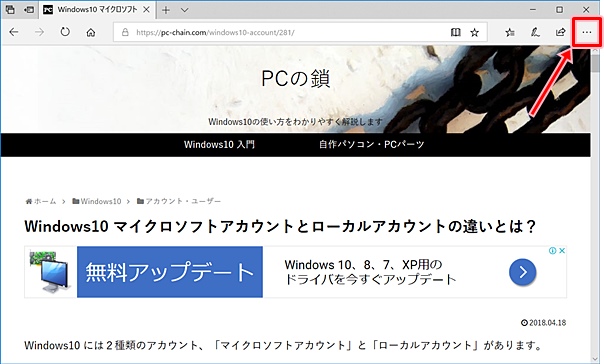 4zbek1 J7mondm |
 4zbek1 J7mondm |  4zbek1 J7mondm |  4zbek1 J7mondm |
 4zbek1 J7mondm | 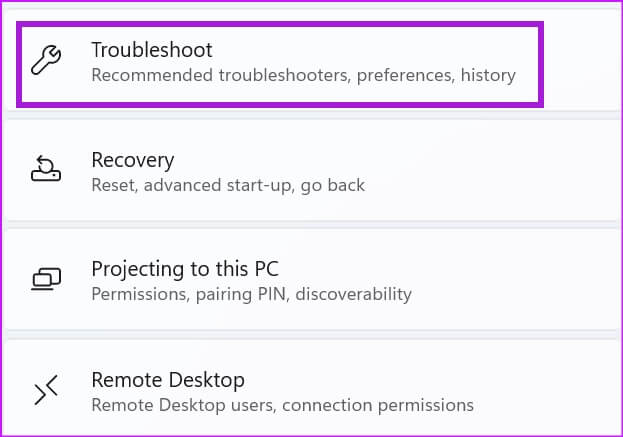 4zbek1 J7mondm |  4zbek1 J7mondm |
「Webページ 印刷 切れる edge」の画像ギャラリー、詳細は各画像をクリックしてください。
 4zbek1 J7mondm | 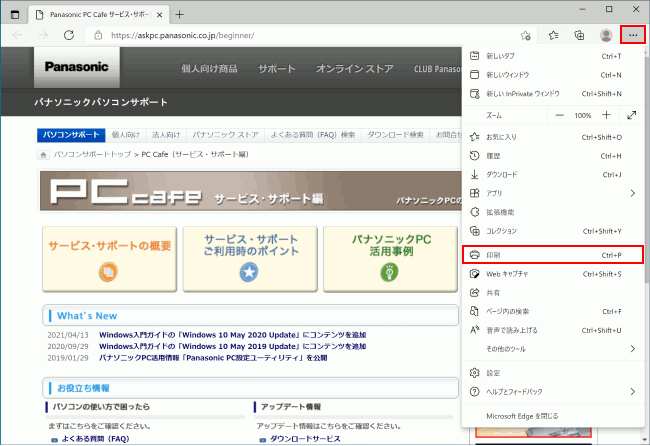 4zbek1 J7mondm | 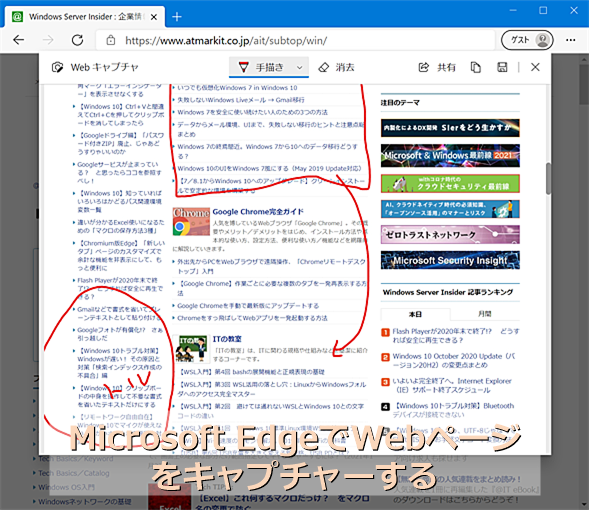 4zbek1 J7mondm |
 4zbek1 J7mondm | 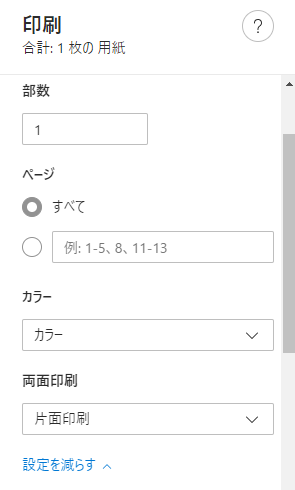 4zbek1 J7mondm |  4zbek1 J7mondm |
 4zbek1 J7mondm | 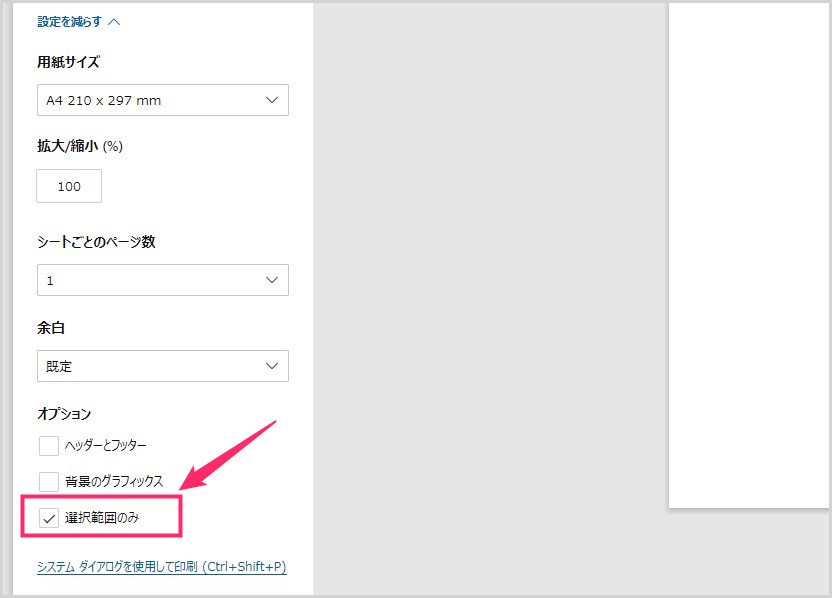 4zbek1 J7mondm | 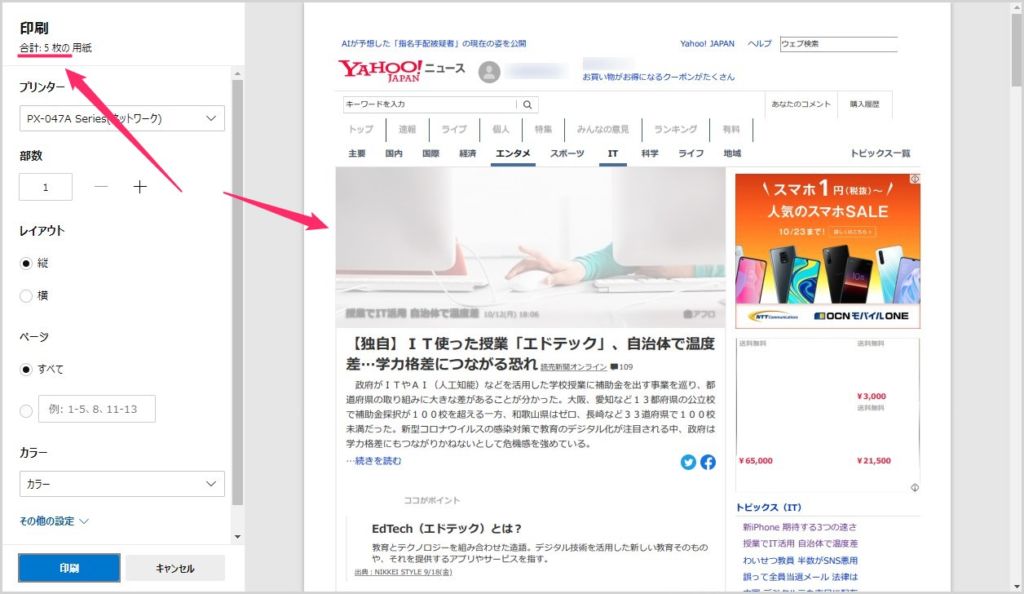 4zbek1 J7mondm |
「Webページ 印刷 切れる edge」の画像ギャラリー、詳細は各画像をクリックしてください。
 4zbek1 J7mondm | 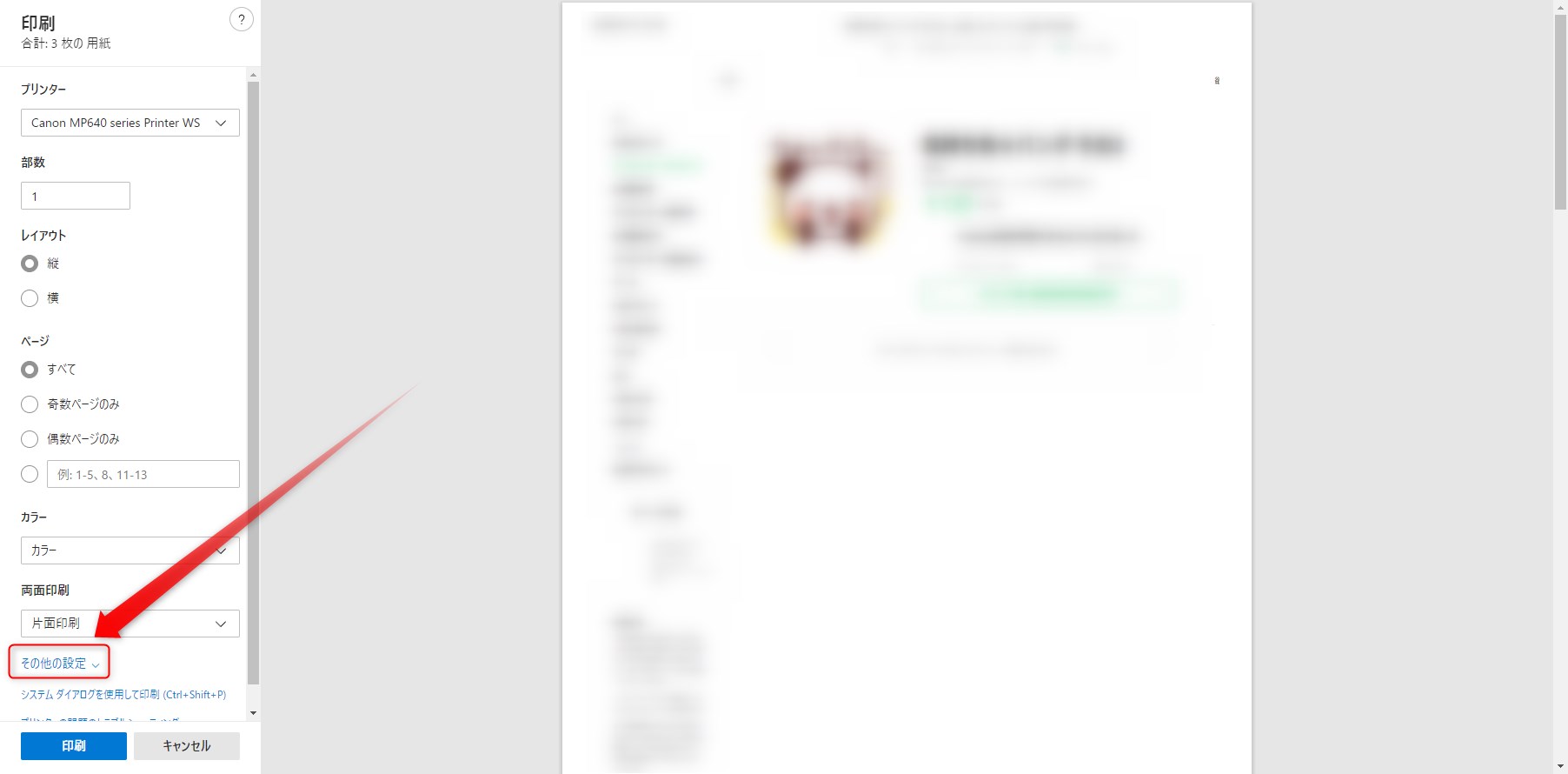 4zbek1 J7mondm | 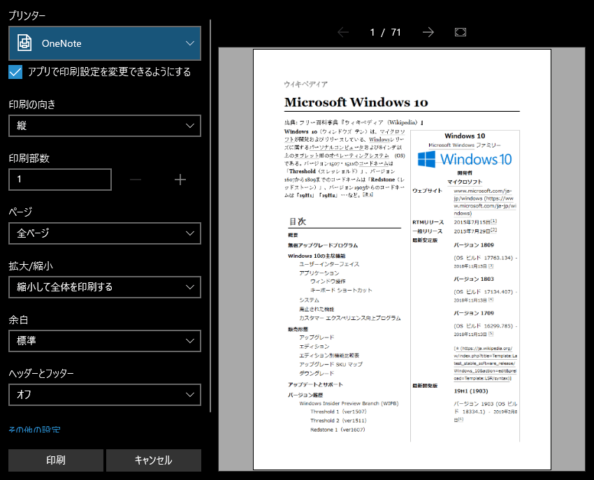 4zbek1 J7mondm |
 4zbek1 J7mondm |  4zbek1 J7mondm | 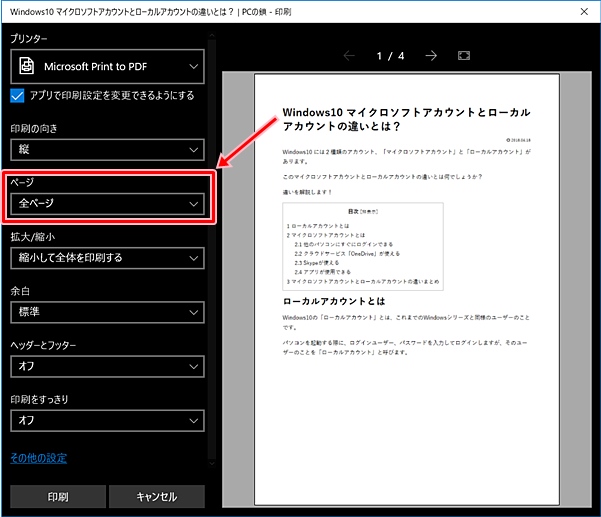 4zbek1 J7mondm |
 4zbek1 J7mondm |  4zbek1 J7mondm |  4zbek1 J7mondm |
「Webページ 印刷 切れる edge」の画像ギャラリー、詳細は各画像をクリックしてください。
 4zbek1 J7mondm |  4zbek1 J7mondm |  4zbek1 J7mondm |
 4zbek1 J7mondm |  4zbek1 J7mondm |  4zbek1 J7mondm |
 4zbek1 J7mondm |  4zbek1 J7mondm | 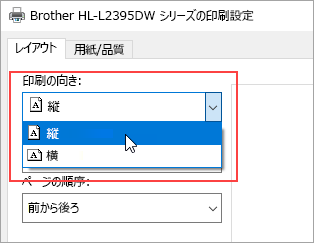 4zbek1 J7mondm |
「Webページ 印刷 切れる edge」の画像ギャラリー、詳細は各画像をクリックしてください。
 4zbek1 J7mondm |  4zbek1 J7mondm | 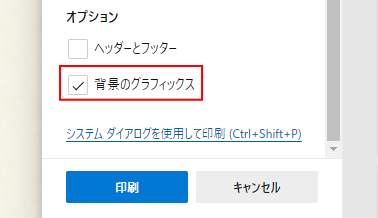 4zbek1 J7mondm |
 4zbek1 J7mondm |  4zbek1 J7mondm | 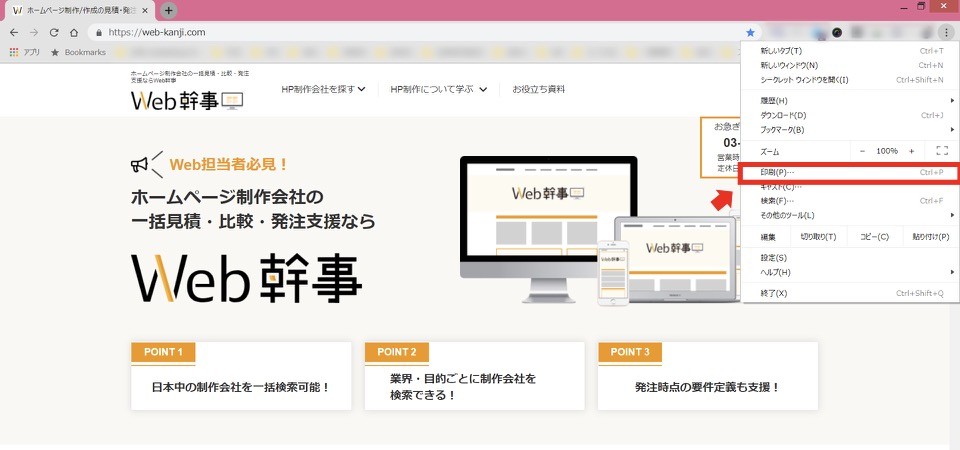 4zbek1 J7mondm |
 4zbek1 J7mondm |  4zbek1 J7mondm |
「Webページ 印刷 切れる edge」の画像ギャラリー、詳細は各画像をクリックしてください。
 4zbek1 J7mondm |  4zbek1 J7mondm | 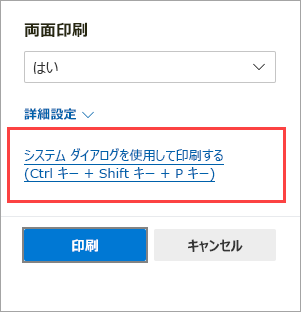 4zbek1 J7mondm |
 4zbek1 J7mondm | 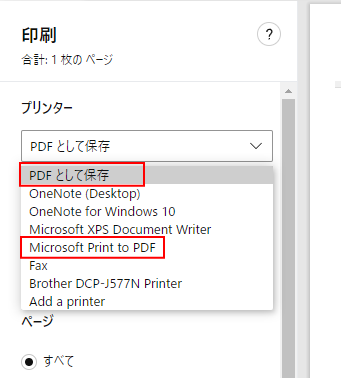 4zbek1 J7mondm |  4zbek1 J7mondm |
 4zbek1 J7mondm | 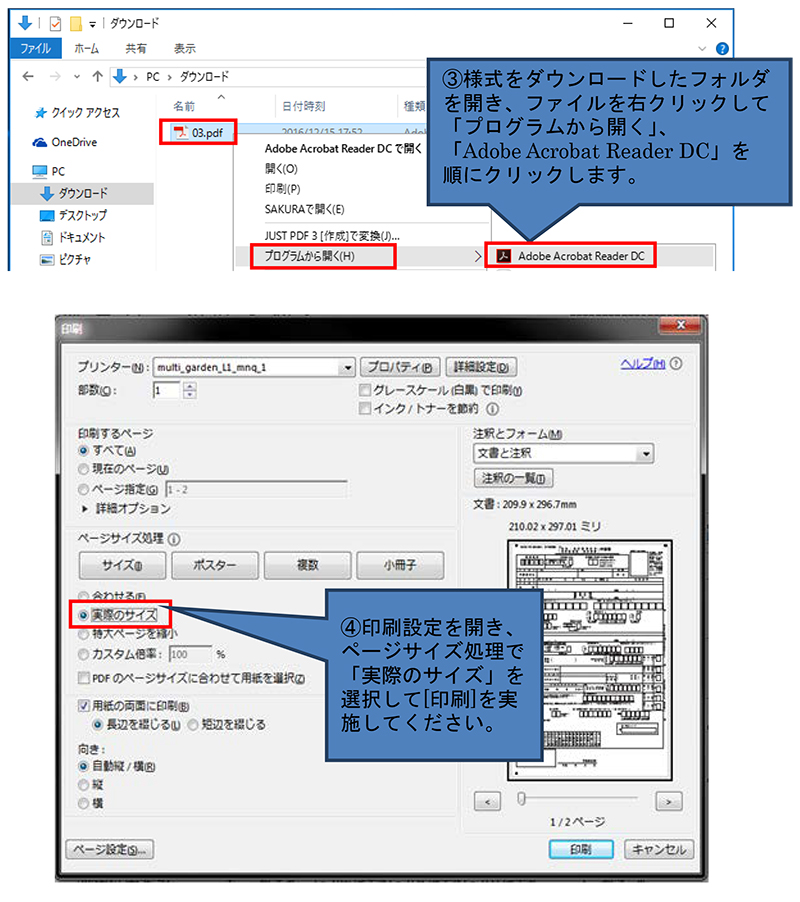 4zbek1 J7mondm |  4zbek1 J7mondm |
「Webページ 印刷 切れる edge」の画像ギャラリー、詳細は各画像をクリックしてください。
 4zbek1 J7mondm |  4zbek1 J7mondm | 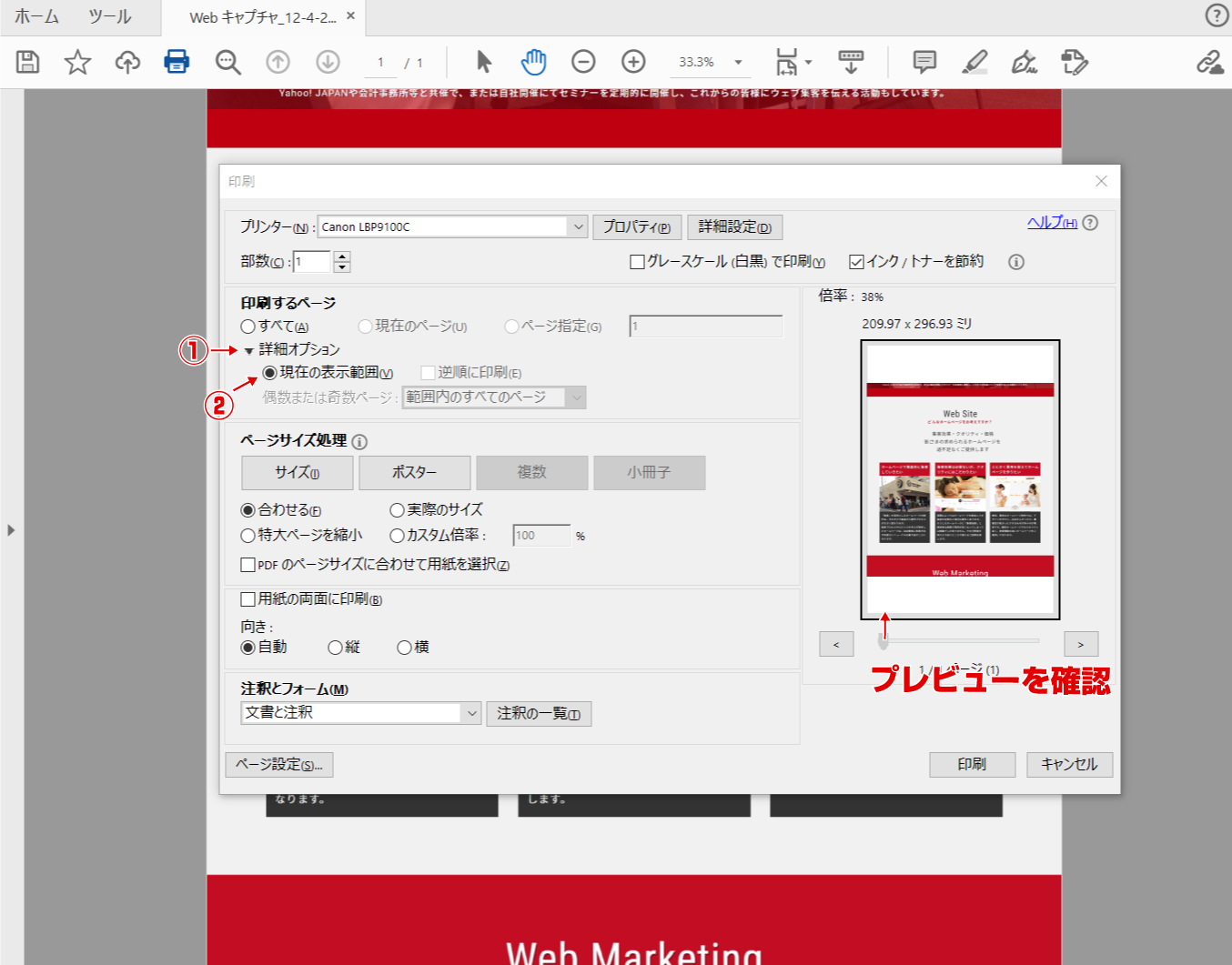 4zbek1 J7mondm |
 4zbek1 J7mondm |  4zbek1 J7mondm | 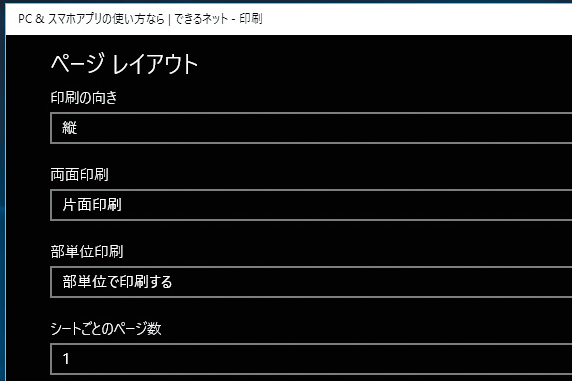 4zbek1 J7mondm |
 4zbek1 J7mondm |  4zbek1 J7mondm | 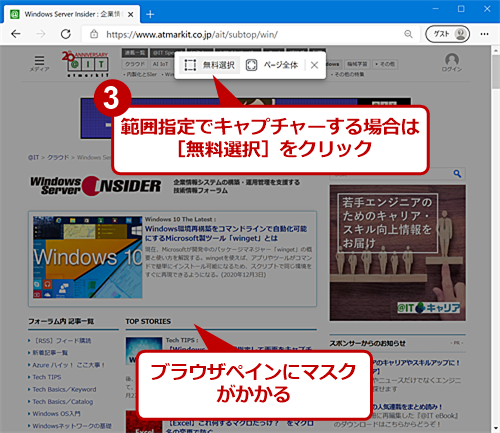 4zbek1 J7mondm |
「Webページ 印刷 切れる edge」の画像ギャラリー、詳細は各画像をクリックしてください。
 4zbek1 J7mondm |  4zbek1 J7mondm |  4zbek1 J7mondm |
  4zbek1 J7mondm |  4zbek1 J7mondm |
 4zbek1 J7mondm |
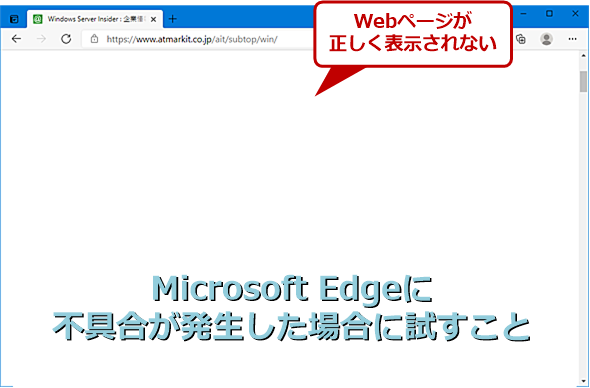
これを使用すると複数ページのWebページ全体をページの切れ目などなく画面保存(キャプチャ)が可能です。 ちなみに 『SnapCrab for Windows』 というフリーのキャプチャソフト(アドオンとは別もの)がありますが、これでは複数ページのWebページ全体をボタン一つこの場合、ページ上の style 要素が原因で問題が発生している可能性があります。 スタイル要素を原因として排除するには、次の手順に従って、単純なバージョンの web ページまたはオンライン文書のみを印刷します。 印刷する web サイトを開きます。
Incoming Term: webページ 印刷 切れる edge,


0 件のコメント:
コメントを投稿